記事内で紹介している商品・サービスの一部は、リンク経由で購入・申込みされると、当サイトに報酬が発生する場合があります。
在宅勤務が増えてから、首や肩がしんどくなりやすくなった。
こう感じている40代の方は多いはずです。
ノートPCだけで長時間作業していると、目線が下がり、首が前に出た状態が続きます。
20代の頃はそれで何とかなっていたかもしれません。しかし40代になると、「同じ姿勢で数時間」という積み重ねが、じわじわと体に出てきます。
この記事では、そんな悩みを解消するために実際に使ってみたデスク周りガジェット5つを、選び方のポイントと具体的な商品例つきで紹介します。
この記事を読むと分かること
- 40代の在宅勤務で特に優先すべきガジェット
- 各カテゴリの具体的なおすすめ商品名と選び方
- 予算別のそろえ方(合計1万円以下〜)
- 失敗しないための選択基準
結論:まずこの3つから始めると変化を感じやすい
長い記事を読む前に、結論だけ先にお伝えします。
| 優先順位 | ガジェット | 予算目安 |
|---|---|---|
| 1位 | ノートPCスタンド | 2,000〜4,000円 |
| 2位 | 外付けキーボード | 3,000〜8,000円 |
| 3位 | ワイヤレスマウス | 2,000〜7,000円 |
| 4位 | USB-Cハブ | 2,000〜5,000円 |
| 5位 | モニターライト | 3,000〜8,000円 |
合計1万円以下でも十分スタートできます。高級チェアや昇降デスクは、まずこの3つをそろえてから考えれば十分です。
40代の在宅勤務はデスク周りで差が出る
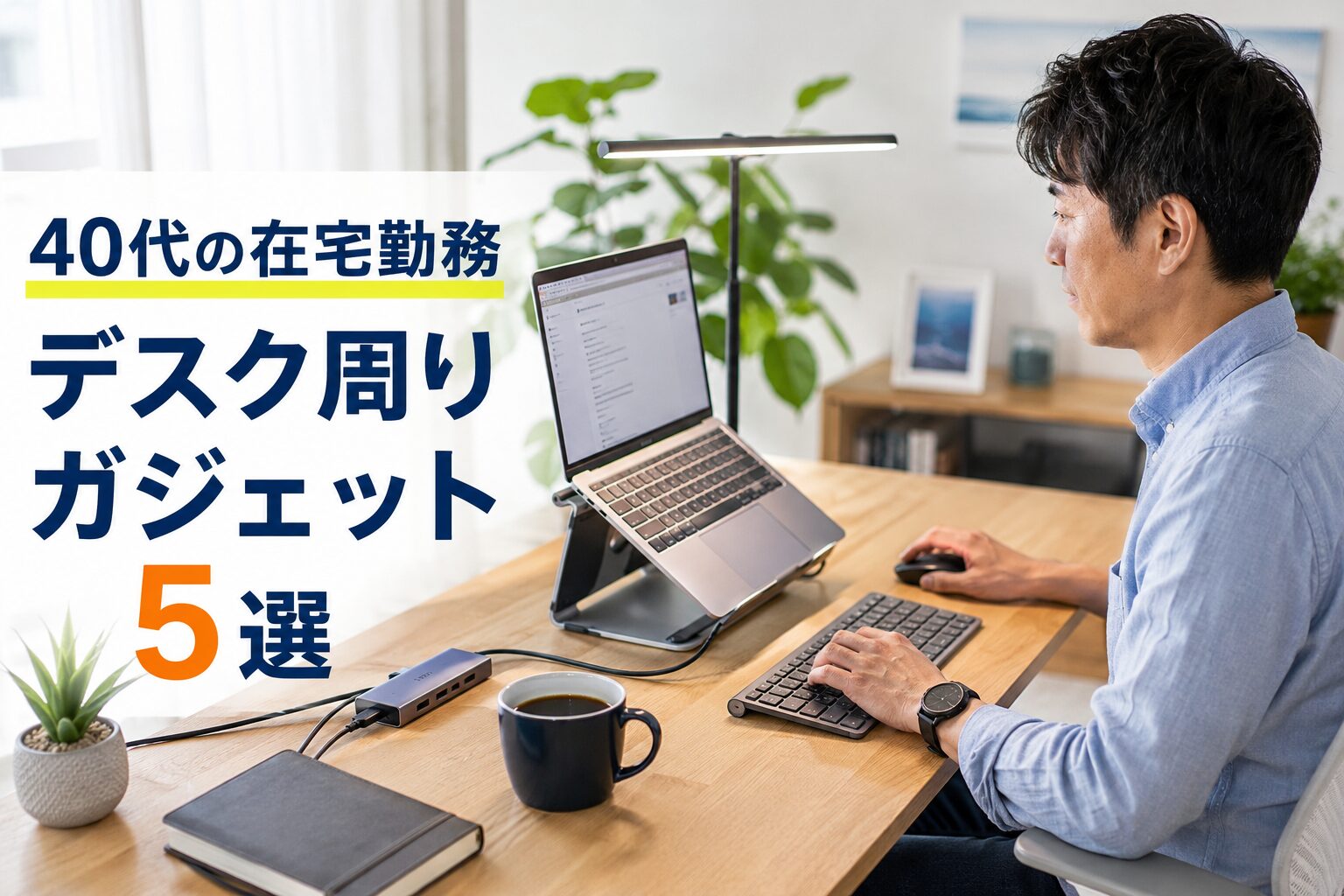
ノートPC直置きは40代には特に向いていない
会社のデスクには、椅子・モニター・外付けキーボードが一式そろっています。
自宅では、ダイニングテーブルにノートPCを置いて、そのまま使っている人が多いはず。
ノートPCを机に直置きすると、こうなります。
- 画面の上端が目線より30〜40cm低い位置になる
- 自然と首が前に出て、顎が上がる
- 背中が丸まり、肩が前に入る
- 2〜3時間後に首・肩まわりに違和感が出やすい
20代であれば体がカバーしてくれますが、40代になるとこの「負担の蓄積」は無視できません。
高級チェアより先に小物ガジェットが正解
「デスク環境を整えよう」と思うと、アーロンチェアや昇降デスクが気になります。
ただ、最初から10万円以上の家具に投資する必要はありません。
数千円〜1万円台の小物ガジェットを組み合わせるだけで、作業姿勢と快適さは大きく変わります。
まずは小物で試す → 効果を感じてからチェアやデスクを検討、の順で十分です。
ガジェットを選ぶ前に確認しておきたい3つのポイント
① 姿勢に直結するものを先に選ぶ
優先すべきは「スタンド・キーボード・マウス」の3点セットです。
この3つは連動しています。PCスタンドで画面を上げたら、手元のキーボードとマウスが必要になる。逆にキーボードだけ買っても、画面が低いままでは効果が半減します。
② 用途を広く見ておく
在宅勤務専用と考えると「本当に必要か?」と迷います。
しかし視点を変えると、同じガジェットが複数の場面で使えます。
- ブログ・副業作業
- Web面接・オンライン会議
- 資格勉強・資料作成
使い回せると考えれば、1万円の投資は安く感じるはずです。
③ ワイヤレス対応かどうかを確認する
有線は安いですが、机の上にケーブルが増えます。在宅勤務のデスクはただでさえ散らかりやすい。
キーボードとマウスはBluetooth対応のワイヤレスを選ぶことをおすすめします。
40代の在宅勤務におすすめデスク周りガジェット5選
1. ノートPCスタンド|最初の1台はこれ一択
まず間違いなく、最初に買うべきはノートPCスタンドです。
理由はシンプル。これ一つで「目線の高さ」が変わり、姿勢への影響が即座に出るからです。
ノートPCスタンドで変わること
- 画面の上端が目線に近い高さになる
- 首が前に出る姿勢が自然に減る
- Web会議でカメラ位置が上がり、顔の映り方が変わる
こんな人に特に向いている
- ノートPCを机に直置きしている
- 首・肩まわりに違和感を感じている
- Web面接・Web会議で映り方が気になる
- 外部モニターを置くスペースがない
選ぶときのチェックポイント
| チェック項目 | 理由 |
|---|---|
| 高さ調整が5段階以上あるか | 体格や椅子の高さに合わせやすい |
| 折りたたみ式か | 使わないときに収納しやすい |
| 素材はアルミか | 放熱・安定感・見た目のバランスが良い |
| タイピング時に揺れないか | 安定感がないとストレスになる |
具体的なおすすめ商品
【コスパ重視・2,000〜4,000円】
- BoYata ノートPCスタンド ─ 高さ・角度調整が豊富。6段階以上の高さ調整ができるため、体格に合わせやすい。Amazonで最も売れているクラスのひとつ。
- TwelveSouth Curve Flex ─ シンプルなアルミ製。折りたたみ式で収納がしやすく、見た目もすっきり。
【少し予算を上げるなら・5,000〜8,000円】
- Majextand ─ MacBookの底面に装着するタイプ。持ち運びにも便利で、出張・カフェ作業にも使える。
📌 まず1台買うなら:BoYata ノートPCスタンド
価格・安定感・調整幅のバランスが良く、初めてのスタンドとして選びやすい。
2. 外付けキーボード|スタンドとセットで使って初めて意味がある
ノートPCスタンドを買ったら、必ずセットで外付けキーボードも用意してください。
スタンドで画面を上げると、本体のキーボードが遠くなったり角度が合わなくなります。外付けキーボードがないと、むしろ姿勢が悪化することがあります。
キーボード選びで40代が特に気にすべき点
打鍵感と静音性が重要です。
長時間タイピングするなら、キーの反発が自分の好みに合っているか。家族がいる環境で作業するなら、打鍵音が気にならないか。
選ぶときのチェックポイント
| チェック項目 | 向いている人 |
|---|---|
| Bluetooth対応か | ケーブルを減らしたい人 |
| 静音タイプか | 夜・家族がいる場所で作業する人 |
| テンキーあり or なし | Excel多用→あり、机を広く使いたい→なし |
| バッテリー持ちが長いか | 毎日充電が面倒な人 |
具体的なおすすめ商品
【コスパ重視・3,000〜5,000円】
- Logicool K380 ─ 薄型・軽量・Bluetooth対応。3台のデバイスを切り替えられるため、PC・スマホ・タブレットを使い分けている人に向いている。打鍵音は静かめ。
- エレコム TK-FBP102BK ─ 国内メーカーで安心感あり。コンパクトで使いやすい。
【打鍵感にこだわるなら・8,000〜15,000円】
- Logicool MX Keys Mini ─ バックライト付き・静音・高級感ある打鍵感。毎日長時間タイピングする人に特におすすめ。
- FILCO Majestouch Convertible ─ メカニカル好きに根強い人気。打ち心地を重視するなら候補に入れたい。
📌 迷ったらLogicool K380が無難
価格・使いやすさ・静音性のバランスが良く、初めての外付けキーボードとして最も選びやすい。
3. ワイヤレスマウス・トラックボール|毎日使うから「手に合うもの」を選ぶ
マウスは地味に見えますが、毎日何時間も使うガジェットです。
安さだけで選ぶと、手に合わずに使わなくなることがあります。40代の在宅勤務では「長時間使っても疲れにくいか」という視点で選ぶのが正解です。
ワイヤレスマウスかトラックボールか?
| ワイヤレスマウス | トラックボール | |
|---|---|---|
| 操作感 | 慣れ親しんだ感覚 | 慣れが必要(1〜2週間) |
| 手首への負担 | やや高め | 少ない |
| 向いている人 | 大半の人・Excel作業 | 手首が疲れやすい人 |
| 価格帯 | 1,000〜10,000円 | 5,000〜15,000円 |
手首に違和感を感じやすくなった方には、トラックボールが合う場合があります。ただし慣れるまで時間がかかるため、まずは普通のワイヤレスマウスからでも十分です。
具体的なおすすめ商品
【コスパ重視・3,000〜4,500円】
- Logicool M750 ─ 静音・Bluetooth対応・電池持ちが良い。普段使いに十分な機能が揃っている。コスパの高さでは定番クラス。
- Logicool M550 ─ 手に自然にフィットする形状。長時間使っても疲れにくいと評価が高い。
【毎日ヘビーに使うなら・6,000〜10,000円】
- Logicool MX Master 3 ─ 高精度センサー・エルゴノミクス形状・高速スクロール対応。在宅勤務のメインマウスとして長く使える。資料作成・Excel・ブラウザ操作のすべてがしやすい。
【手首が気になる人向けトラックボール】
- Logicool MX ERGO ─ 角度調整機能付きトラックボール。手首をほとんど動かさずに操作でき、慣れてしまうと手放せなくなる人が多い。
📌 迷ったらLogicool M750が最初の1台に最適
静音・ワイヤレス・コスパの三拍子が揃う。
4. USB-Cハブ・ドッキングステーション|周辺機器が2つ以上になったら必要になる
MacBookや薄型WindowsノートPCを使っている人は、端子の少なさに悩むことがあります。
こんな場面で困ったことがあれば、USB-Cハブが必要です。
- キーボード・マウス・外部モニターを同時に使いたい
- Web会議でカメラ・マイクを接続したい
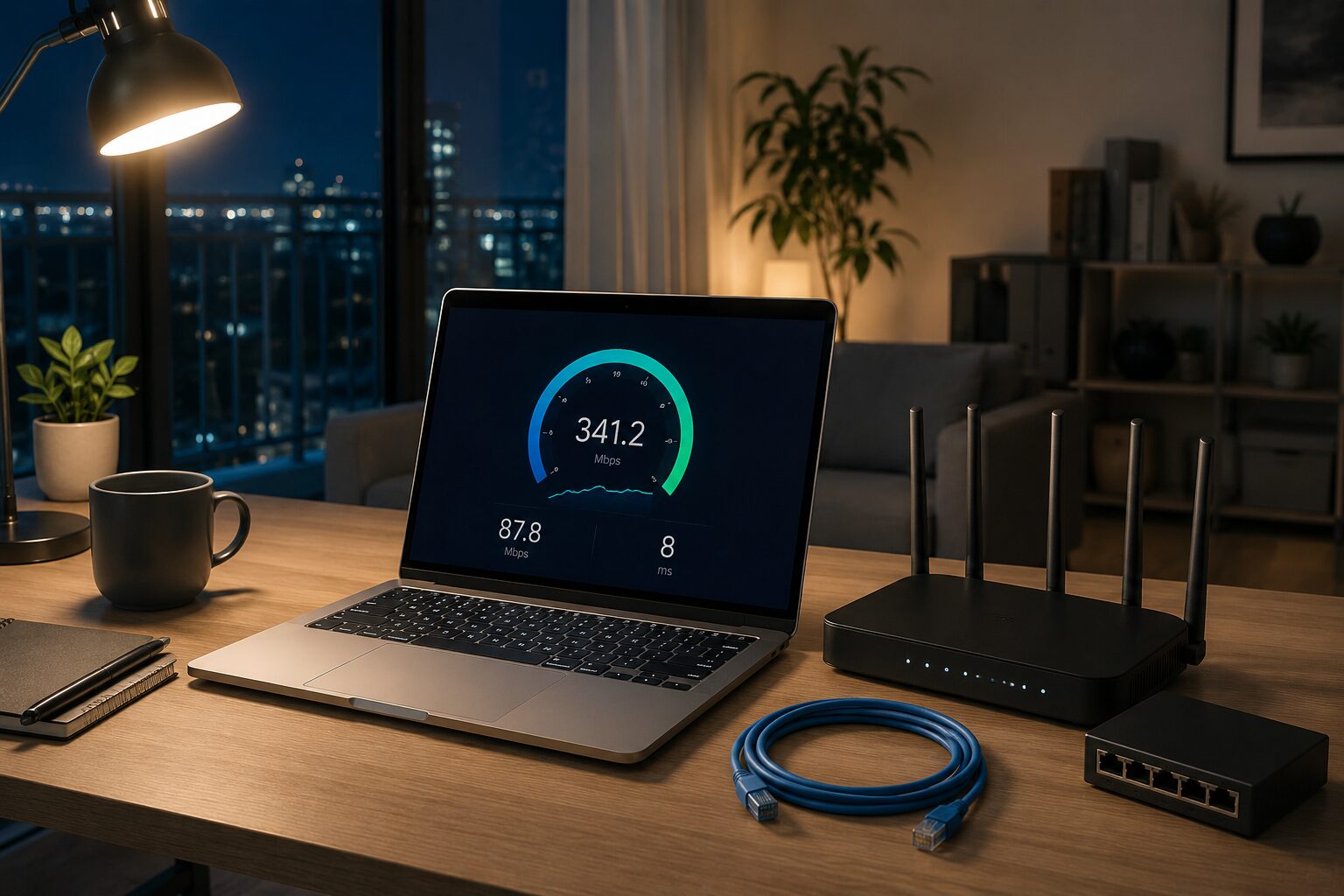
- 有線LANを使いたい(Wi-Fiが不安定なとき)
- 充電しながら周辺機器を使いたい
USB-Cハブ1つで、端子の悩みが一気に解決します。
選ぶときのチェックポイント
| 確認すべき端子 | 必要な人 |
|---|---|
| HDMI(4K対応) | 外部モニター使用者 |
| USB-A × 2〜3 | 有線マウス・USBメモリ使用者 |
| PD充電(65W以上) | 充電しながら作業したい人 |
| 有線LAN(ギガビット) | Wi-Fiが不安定な人 |
| SDカードスロット | カメラやデータ整理をよくする人 |
具体的なおすすめ商品
【コスパ重視・2,000〜3,000円】
- Anker 5-in-1 USB-C Hub ─ HDMI・USB-A・USB-C対応のシンプル構成。MacBook Airでの使用実績が多く、発熱も少ない。
【多機能が必要な人・5,000〜10,000円】
- Anker 565 USB-C Hub(11-in-1) ─ HDMI×2・有線LAN・PD充電・USB-A×4すべて入り。外部モニター+多数の周辺機器を使う人に。
【本格的に使うなら・15,000円以上】
- CalDigit TS3 Plus ─ MacBookユーザーの定番ドッキングステーション。接続の安定感が高く、長期間使える。
📌 まずはAnker製品から選ぶのが安心
品質・サポート・価格のバランスが良く、初めてのUSB-Cハブとして最も失敗が少ない。
5. モニターライト|夜作業・暗い部屋の人には即効性がある
デスクが暗い状態で作業すると、手元が見づらく、目の疲れが出やすくなります。
特に夜間の作業が多い人、部屋全体の照明が暗い人には、モニターライトの効果を感じやすいです。
一般的なデスクライトとの違いは「場所を取らない」こと。モニター上部に取り付けるため、机の上のスペースを使いません。
こんな人に向いている
- 夜に作業することが多い
- 部屋の照明だけではデスクが暗い
- デスクライトを置く場所がない
- Web会議で顔まわりを明るくしたい
選ぶときのチェックポイント
| チェック項目 | 理由 |
|---|---|
| 明るさ調整ができるか | 昼夜で使い分けやすい |
| 色温度調整ができるか | 夜は温かい光、昼は白い光に切り替えられる |
| モニターへの固定が安定しているか | 落下・ぐらつきがあるとストレス |
| モニターに映り込まないか | 反射が少ない設計が好ましい |
具体的なおすすめ商品
【コスパ重視・3,000〜5,000円】
- Quntis モニターライト ─ 明るさ・色温度調整あり。USB給電。コスパの高さで評価が高い。モニター上部にクリップで取り付けるだけで使える。
【品質重視・12,000〜16,000円】
- BenQ ScreenBar ─ モニターライトの定番商品。非対称配光設計により、モニターへの映り込みが少ない。デザインもシンプルで机に馴染む。
- BenQ ScreenBar Halo ─ ScreenBarの上位版。背面間接照明付きで、目の疲れをさらに軽減しやすい。
📌 はじめてなら BenQ ScreenBar が安心の選択肢
価格は少し上がるが、「映り込みのなさ」と「安定した品質」を考えるとコスパが高い。
予算別・そろえ方ガイド
合計1万円以下から始めるプラン
| ガジェット | 商品例 | 価格目安 |
|---|---|---|
| ノートPCスタンド | BoYata スタンド | 約3,000円 |
| キーボード | Logicool K380 | 約4,000円 |
| マウス | Logicool M550 | 約3,000円 |
| 合計 | 約1万円 |
この3つがそろうだけで、ノートPC直置きの環境とは明らかに変わります。
合計2〜3万円でフルセットを整えるプラン
| ガジェット | 商品例 | 価格目安 |
|---|---|---|
| ノートPCスタンド | BoYata スタンド | 約3,000円 |
| キーボード | Logicool MX Keys Mini | 約12,000円 |
| マウス | Logicool MX Master 3 | 約9,000円 |
| USB-Cハブ | Anker 565 | 約6,000円 |
| モニターライト | BenQ ScreenBar | 約12,000円 |
| 合計 | 約42,000円 |
フルで整えるとこのくらいになりますが、一気に全部そろえる必要はありません。
おすすめの順番:
- まず「スタンド+キーボード+マウス」を1万円で試す
- 使用頻度が上がり、快適さを感じたら「ハブ+ライト」を追加
- それでも不満があれば、チェアやデスクを検討する
よくある質問
Q. Bluetoothとワイヤレス(USBレシーバー)はどちらがいい?
どちらでも問題ありませんが、用途で使い分けると良いです。
- Bluetooth ─ USBポートを使わないため、端子が少ないMacBookに向いている。複数デバイスの切り替えができるものが多い。
- USBレシーバー(2.4GHz) ─ 接続が安定しやすく、遅延が少ない。USB-Aポートに余裕があるWindowsユーザーに向いている。
Q. テンキーあり・なしどちらがいい?
作業内容によって変わります。
- Excel・数字入力が多い → テンキーあり
- 文章入力中心・机が狭い → テンキーなし(コンパクト)
迷ったらテンキーなしのコンパクトタイプから始める方が、スペースの融通が利きます。
Q. MacBookでも使える?
はい。今回紹介したガジェットはほぼすべてMacBookで使えます。
USB-CハブはMacBook向けの製品が多いため、Mac使いには特に相性が良いです。
Q. 在宅勤務以外にも使える?
使えます。 特に以下の場面で同じガジェットが役立ちます。
- Web面接(PCスタンドでカメラ位置が上がる)
- ブログ・副業作業(キーボード・マウスが使いやすい)
- 資格勉強(モニターライトで夜も見やすい)
- オンライン会議(USB-CハブにWebカメラ・マイクを接続)
まとめ|40代の在宅勤務は「小物ガジェット3つ」から整えるのが最短ルート
高級チェアや昇降デスクを買う前に、まずノートPCスタンド・外付けキーボード・ワイヤレスマウスの3点を整えてみてください。
| ガジェット | 主な効果 | 予算目安 |
|---|---|---|
| ノートPCスタンド | 目線を上げる・カメラ位置改善 | 2,000〜4,000円 |
| 外付けキーボード | 手元を自然な位置にする | 3,000〜12,000円 |
| ワイヤレスマウス | 操作しやすさ・疲れにくさ | 2,000〜10,000円 |
| USB-Cハブ | 周辺機器をまとめる | 2,000〜10,000円 |
| モニターライト | 手元の見やすさ・目の負担軽減 | 3,000〜12,000円 |
最初の1台はノートPCスタンドです。 価格も手頃で、購入した日から効果を感じやすいガジェットです。
次に外付けキーボードとマウスを加えれば、在宅勤務の作業環境は大きく変わります。
仕事・副業・Web面接・勉強にも使えるため、投資した分の価値を感じやすいアイテムです。
在宅勤務用にそろえたガジェットは、Web面接や転職活動にも使えます。
特に40代の転職活動では、Web面接の見え方や、職務経歴書を作成する作業環境も意外と重要です。
あわせて、以下の記事も参考にしてください。
- 40代のWeb面接で準備しておいてよかったもの
- 在宅勤務したい40代が求人票で見るべきポイント
- 40代で職務経歴書を作り直して分かったこと


コメント