記事内で紹介している商品・サービスの一部は、リンク経由で購入・申込みされると、当サイトに報酬が発生する場合があります。
結論からいうと、auひかりマンションGタイプは、VDSL方式より速い通信を期待できる回線ですが、契約を変更しただけで家中のWi-Fiが快適になるとは限りません。
私自身、以前はマンションに備え付けられていた回線を使っていましたが、時間帯に関係なく遅く、テレビでNetflixを見ているだけでも映像が止まることがありました。
そこでauひかりマンションGタイプへ切り替えたところ、通信環境は明らかに改善しました。
一方で、実際に設置してみると、契約前には分かりにくかった注意点もあります。
- G.fastモデムとホームゲートウェイの2台を置く必要がある
- 本体だけでなく、ACアダプターやLANケーブルも増える
- Wi-Fiの届き方はルーターの設置場所に大きく左右される
- 市販ルーターを追加する場合は、接続モードにも注意が必要
この記事では、auひかりマンションGタイプを実際に使って分かった設置時の注意点と、1LDK・2LDK程度で使いやすいWi-Fiルーター、中継機が必要になるケースをまとめます。
この記事が向いている人
- VDSL回線の遅さに困っている人
- auひかりマンションGタイプへの変更を検討している人
- Gタイプに合うWi-Fiルーターを探している人
- マンションの離れた部屋までWi-Fiを届けたい人
auひかりマンションGタイプとは
auひかりマンションGタイプは、マンションの共用部まで引き込まれた光回線と、共用部から各住戸までの電話線を組み合わせて通信するサービスです。
各住戸まで光ファイバーを直接引き込む方式ではありませんが、従来のVDSLより高速な「G.fast」という通信技術を利用します。
| 契約タイプ | 下り最大速度 | 上り最大速度 |
|---|---|---|
| タイプG・G契約 | 664Mbps | 166Mbps |
| タイプG・V契約 | 100Mbps | 100Mbps |
G契約の最大速度は下り664Mbps、上り166Mbpsです。ただし、これは実際の利用速度を保証するものではありません。
建物内の配線距離や回線状況、同一規格設備との干渉などにより、技術規格上の速度が下り・上り最大100Mbpsとして提供される場合もあります。
また、自分の部屋だけをGタイプへ変更できるとは限りません。対象マンションにKDDI側の設備が導入されていることが前提です。
私がVDSL回線からGタイプへ変更したときの経緯や、実際にどの程度使いやすくなったかは、以下の記事で詳しくまとめています。
【内部リンク】auひかりマンションGタイプの体験談|VDSL回線からどれくらい快適になったか
実際に導入して最初に困ったのは機器の置き場所
Gタイプへ切り替えて最初に困ったのは、通信速度ではなく機器の置き場所でした。
一般的な光回線では、回線事業者から届いた機器を1台置けば済むように見えることがあります。
しかし、auひかりマンションGタイプでは、基本的に次の2台を設置します。
- 電話線と接続するG.fastモデム
- インターネット接続やWi-Fiを管理するホームゲートウェイ
「ホームゲートウェイが2台ある」と説明されることもありますが、正確にはG.fastモデムとホームゲートウェイが1台ずつです。
設置してしまえば難しいものではありません。ただ、契約前は1台だと思っていたため、実物を見たときは想像より場所を取ると感じました。
機器本体だけでなく、ACアダプターが2個、機器同士をつなぐLANケーブル、壁のモジュラージャックにつなぐ電話ケーブルも必要です。
棚の上に置くだけなら収まっても、配線まで含めると見た目はかなりごちゃつきます。
これから導入する人は、モジュラージャックの近くに「機器2台と電源2口を置けるか」を事前に確認しておいた方がよいです。
モデムとホームゲートウェイは周囲を空けて設置する
G.fastモデムとホームゲートウェイは、隙間なく密着させたり、重ねたりせず、放熱できる状態で設置した方が安全です。
KDDIの取扱説明書では、G.fastモデムについて、設置面以外に5cm以上の空間を確保するよう案内されています。
ホームゲートウェイについても、前後左右と上部に5cm程度の空間を確保し、横置きや重ね置きをしないよう案内されています。
したがって、必ず何mも離さなければならないわけではありませんが、最低限、以下の置き方は避けた方がよいです。
- 2台を密着させる
- 一方の機器の上にもう一方を重ねる
- 扉付き収納の奥に押し込む
- 布や書類で通気口を塞ぐ
- 電子レンジやコードレス電話のすぐ近くに置く
特にホームゲートウェイのWi-Fi機能を使用する場合、ほかの無線ルーターやアクセスポイント、電子レンジなどが近いと、通信速度の低下や切断が起こる可能性があります。
私の場合も、単純に空いている場所へ置くのではなく、熱がこもらず、できるだけ部屋の中央方向へ電波を飛ばせる位置を意識しました。
市販ルーターを追加するときは二重ルーターに注意
auひかりのホームゲートウェイに市販のWi-Fiルーターをつなぐ場合、基本的には市販ルーターをアクセスポイントモード、ブリッジモードまたはAPモードで使用します。
ホームゲートウェイと市販ルーターの両方でルーター機能を有効にすると、いわゆる二重ルーターになることがあります。
二重ルーターでもインターネットにつながる場合はありますが、オンラインゲーム、VPN、ポート開放、ネットワーク機器同士の接続などで問題が起きる原因になります。
私のように市販ルーターをWi-Fiの親機として使う場合は、まず次の構成を基本にすると分かりやすいです。
モジュラージャック → G.fastモデム → auホームゲートウェイ → 市販Wi-Fiルーター(APモード)
市販ルーター側のモード名称はメーカーによって異なります。TP-Linkはアクセスポイントモード、バッファローやNECではAP・ブリッジモードなどの表記を確認してください。
Gタイプに3万円を超える高性能ルーターは必要か
結論として、auひかりマンションGタイプだけを使い続けるなら、3万円を超える最上位ルーターは基本的に不要です。
G契約の回線速度は下り最大664Mbpsです。
そのため、10Gbps回線向けの最上位ルーターを購入しても、インターネット側の速度が664Mbpsを超えるわけではありません。
一方で、「Gタイプだから最安ルーターで十分」と考えるのもおすすめしません。
Wi-Fiルーターは、単純な最高速度だけでなく、次の条件によって使いやすさが変わります。
- 部屋の広さと間取り
- 壁やドアの数
- 接続するスマートフォンや家電の台数
- 在宅勤務やオンライン会議の有無
- 中継機やメッシュWi-Fiを追加できるか
1LDKや2LDKで、スマートフォン、パソコン、テレビ、スマート家電を複数接続するなら、Wi-Fi 6対応の中級機が最もバランスを取りやすいと思います。
Wi-Fi 7は、Gタイプの速度を出すためだけなら必須ではありません。将来、1Gbpsを超える回線へ乗り換える予定がある人向けです。
auひかりGタイプにおすすめのWi-Fiルーター
| 機種 | 規格 | 向いている人 | 判断 |
|---|---|---|---|
| TP-Link Archer AX72・AX73Vクラス | Wi-Fi 6 | コスパと電波範囲を重視する人 | 第一候補 |
| バッファロー WSR-5400AX6P | Wi-Fi 6 | 国内メーカーと設定の分かりやすさを重視する人 | 無難 |
| NEC Aterm WX5400HP | Wi-Fi 6 | 安定性やメッシュ中継を重視する人 | 堅実 |
| TP-Link Archer BE550 | Wi-Fi 7 | 将来2.5Gbps以上の回線へ変更する人 | Gタイプだけなら過剰 |
コスパ重視ならTP-Link Archer AX72・AX73Vクラス
価格と性能のバランスを重視するなら、TP-LinkのAX5400クラスが候補になります。
5GHz帯で最大4804Mbpsクラス、複数端末の同時通信に対応し、1LDKや2LDKでは十分な性能です。
私もTP-LinkのAX80とRE550を組み合わせて使用しています。
AX80は現在ではやや古い機種ですが、Gタイプの回線速度に対して性能不足を感じる場面は少なく、離れた部屋については中継機で補っています。
なお、定番だったArcher AX73はTP-Link公式サイトで生産終了と表示されています。新規購入では、在庫価格を確認したうえで、後継・類似クラスのAX72やAX73Vと比較した方がよいです。
国内メーカーを選びたいならバッファロー WSR-5400
海外メーカーの設定画面に抵抗がある人には、バッファローのWSR-5400が選びやすい機種です。
Wi-Fi 6に対応し、5GHz帯は最大4803Mbps、2.4GHz帯は最大574Mbpsです。
インターネット側のポートは最大1Gbpsなので、auひかりマンションGタイプとの組み合わせでは十分です。
EasyMeshにも対応しているため、将来、同規格の対応機器を追加して電波範囲を広げる選択肢もあります。
突出して安い機種ではありませんが、Gタイプに対して性能が極端に過剰でも不足でもない、無難な中級機です。
Wi-Fi 7は将来の回線変更を考える人向け
Wi-Fi 7対応ルーターは、auひかりマンションGタイプを使うために必須ではありません。
Gタイプの最大速度は下り664Mbpsなので、Wi-Fi 6対応の中級機でも回線性能とのバランスは十分です。
ただし、数年以内にNURO光の2Gbps・10Gbpsプランや、マンションの全戸一括型1Gbps以上の回線へ変更する可能性があるなら、Wi-Fi 7対応機を先に購入する考え方もあります。
TP-Link Archer BE400はWi-Fi 7と2.5Gbpsポートに対応していますが、Gタイプだけで使うならオーバースペックです。
「いつか高速回線にするかもしれない」という程度なら、現時点ではWi-Fi 6機を購入し、実際に回線を変更するときに買い替えた方が無駄は少ないと思います。
安すぎるルーターをおすすめしない理由
Gタイプは最大664Mbpsなので、高級ルーターは不要です。
ただし、3,000円から5,000円程度の最安クラスを積極的におすすめするわけでもありません。
低価格機でも、ルーターのすぐ近くでスマートフォン1台を使うだけなら問題なく通信できます。
差が出やすいのは、複数の端末を同時に使った場合や、壁を挟んだ部屋で使用した場合です。
- 家族が動画を見ながら在宅勤務をする
- スマートフォン、テレビ、ゲーム機、家電を同時接続する
- ルーターから離れた寝室でオンライン会議をする
- ドアや壁を複数枚挟む
こうした環境では、最高速度の数値より、アンテナ構成、同時通信性能、中継機能の有無が重要になります。
私も以前は、「回線が遅いならルーターを高くしても意味がない」と考えていました。
これは半分正しいのですが、安いルーターで十分という意味ではありません。
回線の上限以上の性能は不要でも、家の中へ安定して電波を届ける性能は必要です。
1LDK・2LDKなら、実売価格でおおむね1万円前後から1万円台後半のWi-Fi 6機が、最も失敗しにくい価格帯です。
中継機が必要になるケース
高性能なルーターを購入しても、設置場所が部屋の端に固定されていると、反対側の部屋まで十分に電波が届かないことがあります。
特にマンションでは、電話線のモジュラージャックやLAN端子の位置を自由に変更できません。
私の場合も、回線機器を置ける場所と実際にWi-Fiを使いたい場所が離れていたため、TP-LinkのルーターにRE550を追加しています。
中継機を検討した方がよいのは、次のような間取りです。
- 廊下が長い
- ルーターが玄関や部屋の端にある
- ルーターと寝室の間にドアが複数ある
- 鉄筋コンクリートの壁を挟む
- 2LDK以上で部屋の形が入り組んでいる
- 特定の部屋だけWi-Fiが途切れる
ただし、中継機は電波が完全に届かない場所へ置くものではありません。
親機の電波を十分に受信でき、なおかつ電波を届けたい部屋との中間付近へ設置します。
私が使っているRE550はWi-Fi 5対応です。すでに持っている場合はそのまま使えますが、これから新品を購入するなら、Wi-Fi 6対応中継機も比較した方がよいでしょう。
中継機を買う前に試したい改善方法
Wi-Fiが遅いからといって、すぐに中継機を買う必要はありません。
まずは次の順番で確認した方が、無駄な買い物を防げます。
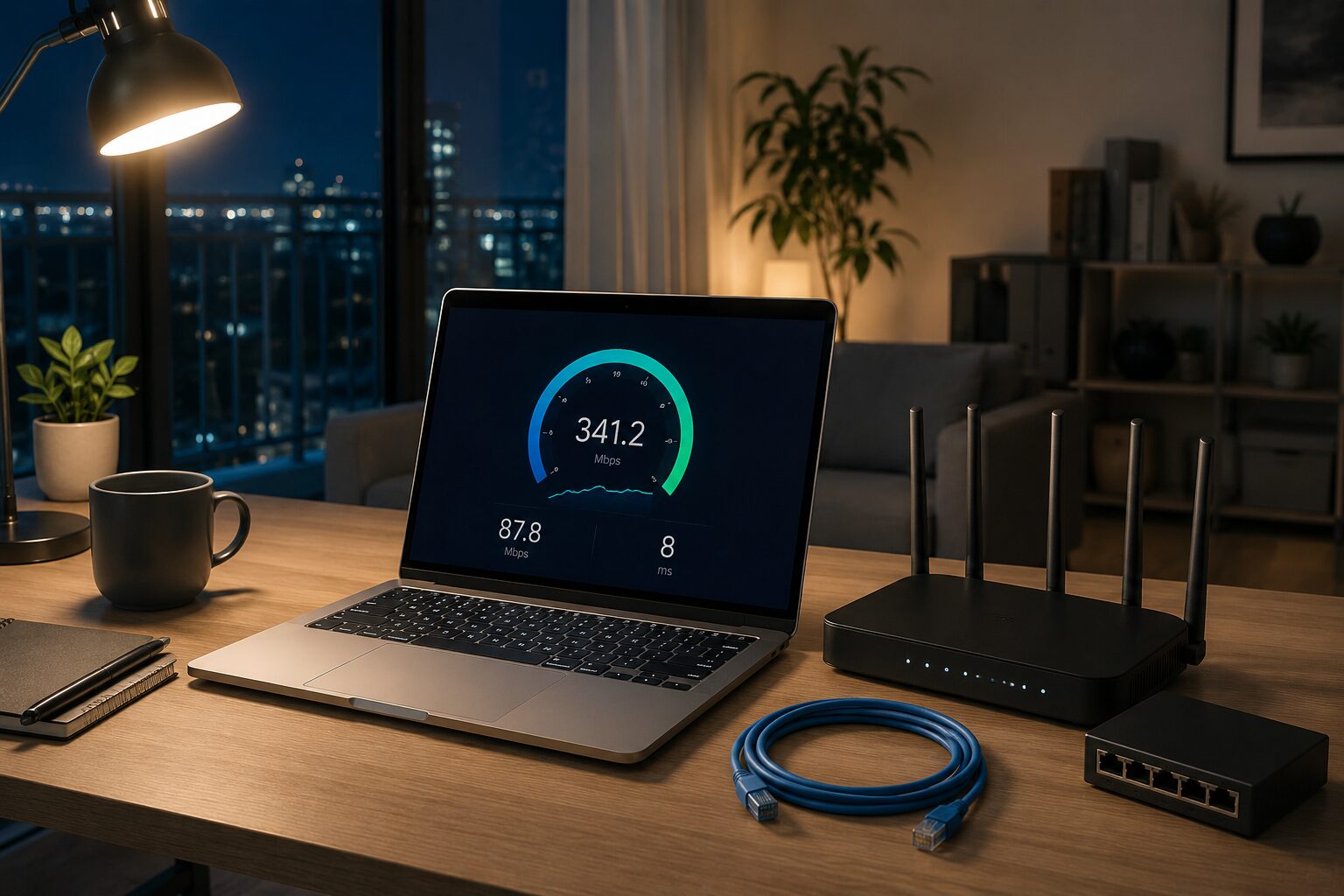
- パソコンをホームゲートウェイへ有線接続して速度を測る
- ルーターのすぐ近くでWi-Fi速度を測る
- 遅い部屋へ移動して再度測る
- ルーターを床から離し、できるだけ高い位置へ置く
- 棚や家具の内側から出す
- 5GHz帯と2.4GHz帯を切り替えて確認する
有線接続でも遅い場合は、Wi-Fiルーターではなく回線側に原因がある可能性があります。
反対に、ルーターの近くでは速く、離れた部屋だけ遅い場合は、設置場所や中継機で改善できる可能性があります。
ルーターより回線を見直した方がよいケース
現在の契約がVDSL方式で最大100Mbpsなら、ルーターだけを高性能にしても、インターネット回線の上限は変わりません。
特に次のような家庭では、ルーターの買い替えより回線変更の方が効果を感じやすいと思います。
- 家族が複数人で同時に動画を見る
- 在宅勤務やオンライン会議が多い
- 大容量ゲームをダウンロードする
- テレビで動画を見ながらスマートフォンも使う
- 有線接続でも常に速度が遅い
私の場合も、VDSL環境でルーターだけを調整するより、Gタイプへ変更したことの方が効果は大きかったです。
マンションにGタイプが導入されていない場合は、auひかり以外の光配線方式、NURO光、管理会社指定の一括回線なども含めて確認する必要があります。
ただし、マンションでは自分の希望だけで回線工事ができないこともあります。契約前に、建物の対応状況と管理規約を確認してください。
auひかりマンションGタイプがおすすめの人
- 現在VDSL方式を利用している人
- 最大100Mbpsの回線に不満がある人
- マンションにタイプG設備が導入されている人
- 在宅勤務や動画視聴を安定させたい人
- 光配線方式の工事が難しいマンションに住んでいる人
特に、今の回線が遅いものの、マンションの事情で各戸まで光ファイバーを引けない人には、有力な選択肢です。
ルーターを買い替えなくてもよい人
- ホームゲートウェイのWi-Fiだけで不満がない人
- 一人暮らしで接続台数が少ない人
- ルーターの近くでしかWi-Fiを使わない人
- メールやWeb閲覧が中心の人
- すでにWi-Fi 6対応の中級ルーターを持っている人
Gタイプへ変更したからといって、市販ルーターを必ず購入する必要はありません。
まずホームゲートウェイのWi-Fiで試し、不満がある場合にだけ市販ルーターや中継機を追加する方が合理的です。
よくある質問
auひかりGタイプはホームゲートウェイが2台必要ですか?
ホームゲートウェイが2台必要なわけではありません。通常は、G.fastモデム1台とホームゲートウェイ1台の計2台を設置します。
G.fastモデムとホームゲートウェイはどれくらい離すべきですか?
公式取扱説明書では、両機器とも周囲におおむね5cm以上の空間を確保するよう案内されています。重ね置きや密着を避け、熱がこもらない場所へ設置してください。
auひかりGタイプに高性能ルーターは必要ですか?
3万円を超える最上位機は基本的に不要です。ただし、複数端末を接続する家庭では、Wi-Fi 6対応の中級機を選んだ方が安定しやすくなります。
Wi-Fi 7ルーターはオーバースペックですか?
Gタイプだけで使用するならオーバースペックになりやすいです。将来、2.5Gbps以上の回線へ変更する予定が明確な人には選択肢になります。
中継機は必要ですか?
ルーターの近くでは速く、離れた部屋だけ遅い場合には有効です。家全体で遅い場合や、有線接続でも遅い場合は、回線や機器設定を先に確認してください。
VDSLからGタイプにすると必ず速くなりますか?
必ず速くなるとは限りません。Gタイプはベストエフォート型で、建物内の配線距離や混雑状況、利用端末などによって実際の速度は変わります。
Gタイプでも速度が遅い原因は何ですか?
建物内配線、回線混雑、Wi-Fiルーターの設置場所、電波干渉、古い端末、中継機の設置位置などが考えられます。まず有線接続とWi-Fi接続の両方で速度を測ると、原因を切り分けやすくなります。
まとめ
auひかりマンションGタイプは、VDSL方式の遅さに困っている人にとって、現実的な改善方法の一つです。
私自身も、VDSL回線からGタイプへ変更したことで、動画視聴を含む普段の通信環境は快適になりました。
ただし、導入後に快適に使うには、回線速度だけでなく次の点まで考える必要があります。
- G.fastモデムとホームゲートウェイの設置場所
- 機器の周囲に放熱スペースを確保する
- 市販ルーターはAPモードで接続する
- GタイプならWi-Fi 6中級機で十分
- 離れた部屋だけ遅い場合は中継機を検討する
いきなり高額なWi-Fi 7ルーターを購入する必要はありません。
まずは回線変更後の速度を確認し、ホームゲートウェイのWi-Fiで不足する部分だけを、市販ルーターや中継機で補う方法が失敗しにくいと思います。

コメント