記事内で紹介している商品・サービスの一部は、リンク経由で購入・申込みされると、当サイトに報酬が発生する場合があります。
マンションのネット回線が遅いと、かなりストレスです。
私の場合、引っ越してきてからずっとネット速度に不満がありました。時間帯に関係なく遅く、テレビでNetflixを見るだけでも止まることがありました。
最初は「マンションに最初から付いているネット回線だから、当然光回線だろう」と思っていました。
しかし、実際に光回線を開通しようとしてプロバイダに連絡したところ、旧型のVDSL回線だと判明。
そこで検討したのが、auひかりマンションGタイプです。
この記事では、実際にauひかりマンションGタイプを使ってみて感じたことを、ネット回線に詳しくない人向けにまとめます。
- VDSL回線からどれくらい快適になったか
- 実測速度はどれくらい出たか
- 在宅勤務や動画視聴で使えるか
- ルーターやWi-Fi環境で注意すべき点
古いマンションのネット回線に不満がある人は、参考にしてみてください。
auひかりマンションGタイプに変えた理由
一番の理由は、元のネット回線が遅すぎたからです。
引っ越してきてから、ずっとネット速度に不満がありました。夜だけ遅いというより、一日中ずっと重い感覚です。
特に困ったのは、テレビでNetflixを見るときです。
動画が止まったり、読み込みに時間がかかったりして、普通に見るだけでもストレスがありました。
ルーターも新しくしましたが、それでも改善しませんでした。
この時点で、「ルーターの問題ではなく、回線そのものが遅いのでは?」と考えるようになりました。
さらに調べてみると、マンションに元々付いている回線は、光回線ではなくVDSL回線でした。
VDSL回線は、建物までは光回線でも、部屋までは電話線を使う方式です。古いマンションではよくあるタイプです。
私の住んでいる部屋は13階です。そのため、電柱から直接光回線を引き込むような工事は現実的ではありませんでした。
ソフトバンクエアーのようなホームルーターも検討しましたが、料金に対して速度が出るか分からない点が不安でした。実際に使用してみないと、どのくらいの速度が出るか分からず、不安でした。
そんなとき、マンションに回線業者のチラシが入っていて、そこで初めて自分のマンションがauひかりマンションGタイプに対応していることを知りました。
auひかりマンションGタイプとは?
auひかりマンションGタイプは、マンション向けのauひかりの一種です。(※光回線ではありません)
ざっくり言うと、建物の共用部までは光ファイバーを使い、共用部から各部屋までは既設の電話線を使う方式です。
ただし、一般的なVDSLより高速なG.fast方式に対応している点が違います。なので、VDSL回線を無理矢理高速化したもの。光回線(1ギガ) > auひかりGタイプ > VDSL という順番で回線速度が変わります。
この方式は、VDSL方式のマンションが過去にGタイプへの工事を完了していないといけません。なので、管理会社などにあらかじめインターネット回線の種類を聞いておくようにしましょう。
公式サイトでは、タイプGには「G契約(今回のGタイプ)」と「V契約(VDSL)」があり、
G契約は下り最大664Mbps/上り最大166Mbps、
V契約は下り最大100Mbps/上り最大100Mbps とされています。
| 回線タイプ | イメージ | 最大速度の目安 |
|---|---|---|
| 旧型VDSL | 部屋まで電話線 | 100Mbps前後 |
| auひかりマンションGタイプ V契約 | Gタイプ設備だが速度はV契約 | 下り100Mbps/上り100Mbps |
| auひかりマンションGタイプ G契約 | G.fast対応 | 下り664Mbps/上り166Mbps |
| 光配線方式 | 部屋まで光ファイバー | 1Gbps級 |
図で見ると、こういうイメージです。
光ファイバー
↓
マンション共用部
↓
既設の電話線
↓
各部屋
↓
G.fastで高速化
つまり、部屋まで完全な光配線ではありません。ただ、旧型VDSLより高速化しやすい方式です。
なお、最大速度はあくまで理論値です。実際の速度は、利用環境や回線状況によって変わります。
実測速度|金曜夜10時でもかなり速かった
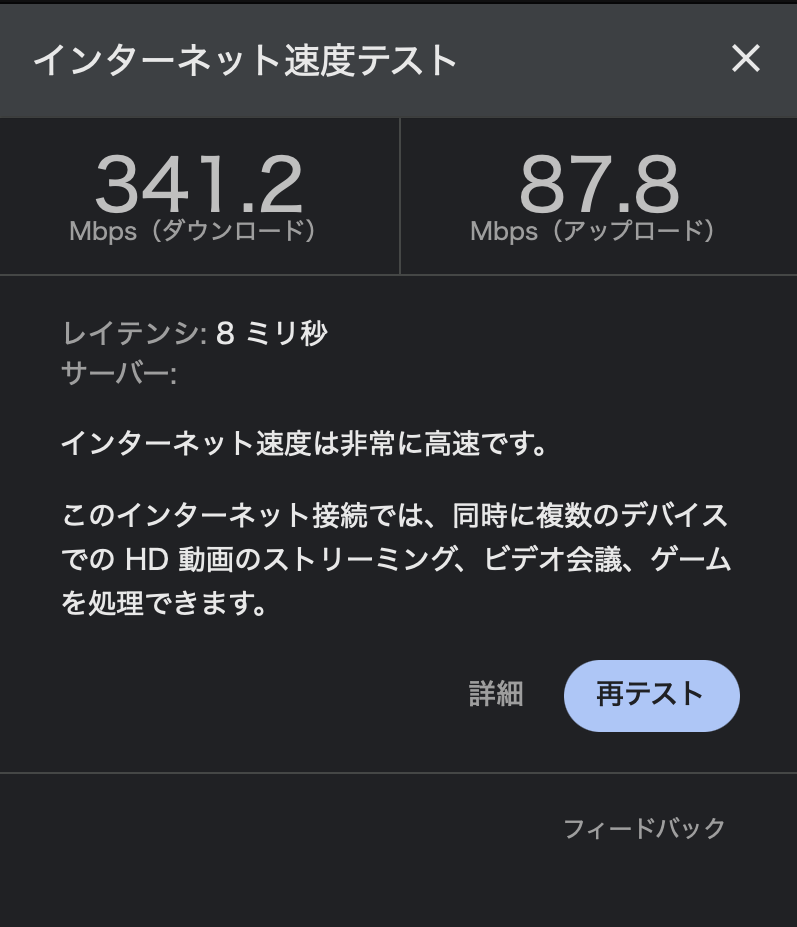
今回、金曜日の夜10時ごろに速度を測定しました。
結果は以下のとおりです。
| 測定条件 | 下り速度 | 上り速度 | Ping |
|---|---|---|---|
| 金曜22時ごろ | 341.2Mbps | 87.8Mbps | 8ms |
正直、かなり十分です。以前の回線では、Netflixを見るだけでもストレスがありました。
それが、auひかりマンションGタイプに変えてからは、動画視聴や普段のネット利用ではかなり快適になりました。
特に良かったのは、夜の時間帯でも速度が出ていることです。
マンション回線は、夜に利用者が増えると遅くなるイメージがあります。
そのため、金曜夜10時にこの速度が出ているのは、体感としてかなり安心感があります。
下記のサイトからauひかりを申し込めば、最大141,250円の還元キャンペーン開催中です。

VDSL回線から変えて感じたメリット
ページ表示の待ち時間が減った
一番分かりやすい変化は、ページ表示の速さです。
以前は、検索結果やWebサイトを開くたびに少し待たされる感覚がありました。
今は、その引っかかりがかなり減りました。
ブログ作業や調べものをするときも、かなり楽です。
Netflixや動画視聴が快適になった
以前は、テレビでNetflixを見るのも厳しい状態でした。
今は、動画視聴で大きな不満はありません。
YouTube、Netflix、Amazon Prime Videoなども、普段使いではかなり快適です。
もちろん、利用環境や時間帯によって差はあります。
ただ、少なくとも私の環境では、VDSL回線のころとは体感がかなり違います。
在宅勤務でも使いやすい
在宅勤務では、ネット回線の安定性がかなり重要です。
Web会議、クラウド資料の確認、メール、ファイル送受信など、回線が遅いと地味にストレスがたまります。
auひかりマンションGタイプにしてからは、在宅勤務用途では不満が少なくなりました。
Web会議も、以前より安心して使えています。
「絶対に切れない」とは言えませんが、少なくとも回線速度への不安はかなり減りました。
関連記事:40代の在宅勤務におすすめのデスク周りガジェット5選
ペット見守り機器も使いやすい
我が家では、ペット見守り用のカメラやSwitchBotも使っています。
こうした機器は常時ネットにつながるため、回線が遅いと不安があります。
外出先から確認したいときに、映像が重いと意味がありません。
回線が安定すると、ペット見守りやスマート家電も使いやすくなります。
関連記事:ペット見守りガジェット5選
注意点|Gタイプでも確認すべきこと
どのマンションでも使えるわけではない
auひかりマンションGタイプは、建物が対応していないと使えません。
同じauひかりでも、マンションごとに提供タイプが違います。
まずは、自分のマンションがタイプGに対応しているか確認が必要です。
私の場合は、たまたまマンションにチラシが入っていたことで知りました。
これはかなり運が良かったです。
管理会社からVDSL方式と言われても、Gタイプかどうか確認するようにしましょう。
このご時世は、VDSL方式しか通っていないマンションは、検討対象から外す方が良いかもしれません。
G契約かV契約かを確認する
タイプGだからといって、必ずG契約とは限りません。
タイプGには、G契約とV契約があります。
速度を重視するなら、自分がどちらの契約になるのか確認した方がいいです。
最大速度は保証されない
G契約の最大速度は下り664Mbps/上り166Mbpsです。
ただし、これは理論上の最大値です。
実際の速度は、建物設備、配線、時間帯、ルーター、Wi-Fi環境で変わります。
「必ず速くなる」と考えるのは危険です。
あくまで、対応マンションなら検討価値がある、という位置づけです。
Wi-Fiルーターが古いと体感が悪くなる
回線が速くなっても、Wi-Fiルーターが古いと速度を活かせない場合があります。
私も最初はルーターを疑って新しくしました。
ただ、元の回線が遅い場合は、ルーターだけ変えても限界があります。
見るべき順番は、以下です。
- 有線接続で速度を測る
- ルーター近くのWi-Fi速度を測る
- 別室のWi-Fi速度を測る
- 回線が原因か、Wi-Fiが原因かを分ける
ここを分けないと、不要なルーターやメッシュWi-Fiを買ってしまう可能性があります。
ルーターは24時間稼働しているものなので、意外に劣化は早いです。3〜5年を目処に買い換えるのが良いです。そのぐらいの期間でWi-Fiの規格も変わっていたりするので、ちょうど良いタイミングだと思います。
速度が出ないときに見直したいもの
Wi-Fiルーター
古いルーターを使っているなら、Wi-Fi 6対応ルーターを候補にしてもよいです。
特に、スマホ、PC、テレビ、ペットカメラ、スマート家電など、接続機器が多い家庭では差が出やすいです。
選ぶときは、以下のようなポイントを見ると分かりやすいです。
- Wi-Fi 6に対応しているか
- 利用する部屋の広さに合っているか
- 同時接続台数に余裕があるか
- 設定が難しすぎないか
気になる方は、下記からWi-Fi 6対応ルーターをチェックしてみてください。
代表例:
- TP-Link Archer AXシリーズ
- バッファロー AirStation Wi-Fi 6対応モデル
- NEC Aterm Wi-Fi 6対応モデル
LANケーブル
有線接続で使うなら、LANケーブルも確認した方がいいです。
古いケーブルを使っている場合、速度のボトルネックになることがあります。
迷うなら、Cat6A対応のLANケーブルを選んでおくと無難です。
在宅勤務やWeb会議で安定性を重視するなら、有線接続も選択肢になります。
気になる方は、下記からCat6A対応LANケーブルをチェックしてみてください。
光回線(1ギガ)程度であれば、LANケーブルはCAT6もしくは6A(カテゴリ6A)で十分です。10ギガの光回線を検討している方もCAT6Aのケーブルで十分です。
CAT6:1Gbpsまで対応
CAT6A:10Gbpsまで対応
USB-LANアダプタ
最近のノートPCは、LAN端子がないものも多いです。
在宅勤務用のPCだけでも有線接続にすると、Web会議や大きなファイル送受信で安心感があります。
特に、ノートPCを外部モニターにつないで使っている人は、USB-C対応のLANアダプタがあると使いやすいです。
気になる方は、下記からUSB-C対応LANアダプタをチェックしてみてください。
メッシュWi-Fi
ルーター近くは速いのに、別室だけ遅い場合は、メッシュWi-Fiも候補になります。
ただし、最初から高額なメッシュWi-Fiを買う必要はありません。
まずは、ルーターの設置場所を変える。
次に、有線とWi-Fiの速度差を見る。
それでも別室だけ弱いなら、メッシュWi-Fiを検討する。
この順番で十分です。
気になる方は、下記からメッシュWi-Fiをチェックしてみてください。
まとめ|古いマンションなら回線方式は必ず確認した方がいい
auひかりマンションGタイプに変えて、私の環境ではかなり快適になりました。
特に、金曜夜10時ごろでも下り341.2Mbps、上り87.8Mbps、Ping 8ms出ていたので、普段使い・動画視聴・在宅勤務では十分満足しています。
ただし、Gタイプはどのマンションでも使えるわけではありません。
また、最大速度が保証されるわけでもありません。
大事なのは、以下の3点です。
- マンションの回線方式を確認する
- Gタイプに対応しているか確認する
- 回線とWi-Fi環境を分けて考える
古いマンションに入居する場合は、インターネット回線が本当に光回線なのか、旧型のVDSL回線なのかを事前に確認した方がいいです。
ネット回線は、入居してから不満に気づくとかなり面倒です。
回線そのものを変えられない場合でも、auひかりマンションGタイプのような選択肢があるかもしれません。
VDSL回線に不満がある人は、一度、自分のマンションが対応しているか確認してみる価値はあります。
下記のサイトからauひかりを申し込めば、最大141,250円の還元キャンペーン開催中です。

コメント