
記事内で紹介している商品・サービスの一部は、リンク経由で購入・申込みされると、当サイトに報酬が発生する場合があります。
ウイルス対策ソフトは必要だと思っていても、毎年の更新料は地味に負担です。
ノートンやウイルスバスターのような有名ソフトは安心感がありますが、「そこまで高いものが本当に必要なのか」と感じる人も多いのではないでしょうか。
この記事では、私が約10年間使っている「ZEROウイルスセキュリティ」について、実際の使用感をもとに整理します。
この記事で分かること
- ZEROウイルスセキュリティの特徴
- 高額なウイルス対策ソフトとの違い
- 通常利用なら候補にしやすい理由
- 向いている人・向いていない人
- 購入前に確認すべき注意点
結論から言うと、通常のネットサーフィン、メール、通販、生成AIの利用程度であれば、ZEROウイルスセキュリティは十分候補に入れてよい製品だと感じています。
もちろん、すべての人に最適というわけではありません。
ただ、「高いセキュリティソフトを買うか迷って、結局何も入れていない」という人には、かなり現実的な選択肢になります。
先に結論:
高額なセキュリティソフトに迷っているなら、まずは買い切り型のZEROウイルスセキュリティを検討する価値があります。
ウイルス対策ソフトは「高ければ安心」とは限らない
パソコンを使うなら、ウイルス対策は基本的に必要です。
ネット検索、メール、通販、銀行サイト、クラウドサービス、生成AIなど、今はほとんどの作業がネットにつながっています。
何も対策しないまま使い続けるのは、さすがに不安があります。
一方で、ウイルス対策ソフトに毎年数千円から1万円前後を払い続けるのは、負担に感じる人も多いはずです。
特に、家族用のパソコンやサブPCまで含めると、更新料だけでも意外と重くなります。
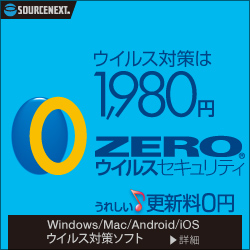
そこで候補になるのが、ソースネクストの「ZEROウイルスセキュリティ」です。
ZEROウイルスセキュリティの主な特徴
- 買い切り型で導入しやすい
- 契約更新が不要
- 価格が比較的安い
- 通常利用向けのシンプルなセキュリティソフト
- 1台用・複数台用など、用途に合わせて選びやすい
もちろん、安いから無条件におすすめという話ではありません。
ただ、「高いソフトを買うか、何も入れないか」で迷っているなら、ZEROウイルスセキュリティはかなり現実的です。
まず価格を確認したい方へ
ZEROウイルスセキュリティは、買い切り型で選びやすいセキュリティソフトです。気になる方は、現在の価格や対応台数を確認してみてください。

ZEROウイルスセキュリティを10年使って感じたメリット
私自身、ZEROウイルスセキュリティを約10年使っています。
その間、特に大きなトラブルはありませんでした。
もちろん、これは私の利用環境での話です。すべての人に同じ結果を保証するものではありません。
ただ、通常の使い方であれば、十分候補に入る製品だと感じています。
1. 更新料がかからないのが分かりやすい
一番のメリットは、やはり更新料を気にしなくてよいことです。
セキュリティソフトは、購入時よりも「毎年の更新」が面倒です。
最初は安くても、2年目以降に更新料がかかる製品もあります。
その点、ZEROウイルスセキュリティは買い切り型なので、費用感が分かりやすいです。
家計管理の面でも、精神的な負担が少ないと感じています。
2. 高額ソフトより導入しやすい
ノートンなどの有名セキュリティソフトは、機能が多いです。
その分、価格も高めになりがちです。
ただ、普通にネットを見る、メールを使う、通販をする、WordPressを触る、生成AIを使う程度なら、そこまで多機能でなくてもよいと感じます。
使わない機能にお金を払っている感覚があるなら、シンプルなソフトを選ぶのも合理的です。
3. 動作が重すぎる印象は少ない
セキュリティソフトでよくある不満が、動作の重さです。
- パソコンの起動が遅い
- スキャン中に重い
- 裏で何か動いていてストレスになる
個人的には、高額ソフトのほうが重く感じたことがあります。
ZEROウイルスセキュリティは、少なくとも私の環境では、普段使いで大きなストレスはありませんでした。
もちろん、パソコンの性能や利用環境によって体感は変わります。
ただ、「セキュリティソフトを入れると重くなるのが嫌」という人でも、比較的試しやすい製品だと思います。
4. 複数台用を選べば家族用PCにも使いやすい
自宅にパソコンが1台だけなら、1台用で十分です。
一方で、家族のPCやサブPCがある場合は、複数台用も検討できます。
パソコンを買い替える予定がある人も、対応台数や利用条件を確認しておくと安心です。
注意:
ZEROシリーズは製品ごとに対応台数や利用条件が異なります。購入前に「1台用か、複数台用か」「対応OSは合っているか」を必ず確認してください。
高額セキュリティソフトと比較して感じる違い
セキュリティソフトは、価格だけで比較すると判断を間違えます。
大事なのは、自分の使い方に合っているかどうかです。
| 比較項目 | ZEROウイルスセキュリティ | 高額セキュリティソフト |
|---|---|---|
| 価格 | 安く始めやすい | 高めになりやすい |
| 更新料 | 買い切り型が特徴 | 年額更新が多い |
| 機能 | 基本機能中心 | VPN、パスワード管理など多機能な場合あり |
| 動作 | シンプルで軽めの印象 | 環境によって重く感じることもある |
| 向いている人 | 通常利用中心の人 | 手厚い機能をまとめて使いたい人 |
| 注意点 | 高度な付加機能は少なめ | 使わない機能まで含まれることがある |
高額ソフトが不要という意味ではありません。
仕事で重要データを扱う人、VPNやパスワード管理までまとめたい人、保護者向け管理機能を重視する人には、高額ソフトが合う場合もあります。
ただ、一般的な自宅利用では、そこまで多機能でなくてもよいケースは多いです。
このような使い方なら検討しやすい
- ネット検索
- Amazon・楽天などの買い物
- メール確認
- YouTube視聴
- WordPressブログ作業
- ChatGPTなどの生成AI利用
- Excel・Wordなどの一般作業
「高いソフトを買わないと危ない」と考えすぎる必要はありません。
むしろ、高いから迷って何も入れない方が問題です。
その意味では、安く始めやすいソフトを入れておく方が現実的です。
どれを選ぶか迷う方へ
まずは1台用で試すか、家族用・サブPC用も考えて複数台用を選ぶかを確認してみてください。価格差が小さい場合は、複数台用の方が管理しやすい場合があります。
ZEROウイルスセキュリティが向いている人・向いていない人
ZEROウイルスセキュリティは、万人向けというより、合う人にはかなり合う製品です。
向いている人
- ウイルス対策ソフトに毎年お金を払いたくない人
- 高額ソフトの更新料が負担に感じる人
- ネット、メール、通販、生成AIが中心の人
- 自宅用PCの基本的な対策をしたい人
- 複数台に安く入れたい人
- 難しい設定をあまり触りたくない人
- セキュリティ対策を先延ばしにしている人
特に、「高いから後回しにしている人」には合います。
ウイルス対策ソフトは、完璧なものを探して何も入れないより、まず基本的な対策を入れる方が現実的です。
向いていない人
- VPNもまとめて使いたい人
- パスワード管理機能も重視したい人
- 保護者向け管理機能を重視したい人
- 仕事で高度なセキュリティ要件がある人
- 企業PC・業務用PCで会社指定のソフトがある人
- 手厚いサポートやブランド安心感を重視したい人
この場合は、ノートン、ウイルスバスター、ESET、ZEROスーパーセキュリティなども比較対象になります。
特に仕事用PCは、会社のルールが優先です。個人判断で勝手に入れるのは避けた方がよいです。
購入前に確認したい注意点
ZEROウイルスセキュリティはコスパのよい製品ですが、買う前に確認すべき点があります。
1. 対応OSを確認する
まず確認したいのが、対応OSです。
Windows、Mac、Android、iOSなど、使いたい端末に対応しているかを見ておきましょう。
古いパソコンの場合、OSやスペックが合わない可能性があります。
安いからといって、確認せずに買うのは避けた方がよいです。
2. 1台用か複数台用か確認する
自宅にパソコンが1台だけなら、1台用で十分です。
ただ、以下のような場合は複数台用も検討できます。
- 自分のPC
- 家族のPC
- サブPC
- 買い替え予定のPC
- 複数端末で使いたい場合
セキュリティソフトは、1台だけ守れば終わりではありません。
普段使う端末が複数あるなら、最初から複数台用を選ぶ方が管理しやすいです。
3. 過信しすぎない
ウイルス対策ソフトを入れたからといって、何をしても安全になるわけではありません。
これはZEROウイルスセキュリティに限らず、どの製品でも同じです。
最低限意識したいこと
- 怪しいメールのリンクを開かない
- 不審な添付ファイルを開かない
- 公式サイト以外からソフトを入れない
- OSやブラウザを更新する
- パスワードを使い回さない
- 重要データはバックアップする
セキュリティソフトは「保険」に近い存在です。
入れて終わりではなく、普段の使い方も大事です。
ZEROウイルスセキュリティと一緒に検討したいもの
セキュリティ対策は、ソフトを入れるだけで完結するものではありません。
特に自宅でパソコンを使うなら、以下のようなものも合わせて見直しておくと安心です。
| 商品ジャンル | 役割 | おすすめ度 |
|---|---|---|
| 外付けSSD・HDD | 写真・書類・仕事データのバックアップ | 高い |
| パスワード管理ツール | パスワードの使い回し防止 | 高い |
| USBメモリ | 一時的なデータ移動 | 中 |
| PCスタンド・冷却台 | ノートPCの熱対策・作業環境改善 | 中 |
特に、外付けSSDやHDDによるバックアップは重要です。
ウイルス対策ソフトを入れていても、データが消えるリスクをゼロにはできません。
大事な写真や書類がある人は、セキュリティソフトとあわせてバックアップ環境も見直しておくと安心です。
あわせて揃えるなら
パソコンの安全対策を考えるなら、ウイルス対策ソフトだけでなく、バックアップ用の外付けSSD・HDDも一緒に確認しておくと安心です。
まとめ:高額ソフトに迷うなら、まず候補に入れてよい
ZEROウイルスセキュリティは、セキュリティソフトに大きなお金をかけたくない人にとって、かなり現実的な選択肢です。
この記事のまとめ
- 買い切り型で更新料を気にしにくい
- 通常のネット利用、メール、通販、生成AI利用なら候補にしやすい
- 高額ソフトほど多機能ではないが、その分シンプル
- 私自身、約10年使って大きな問題は感じていない
- 購入前に対応OS、台数、用途は確認すべき
高額なセキュリティソフトを買うか迷って、結局何も入れていないなら、それはあまりよい状態ではありません。
まずは導入しやすい製品から始める。
その意味で、ZEROウイルスセキュリティは「とりあえず基本的なセキュリティ対策をしておきたい人」に向いています。
高額ソフトで迷っている方へ
毎年の更新料が負担でセキュリティ対策を後回しにしているなら、買い切り型のZEROウイルスセキュリティは検討しやすい選択肢です。
1台用・複数台用の違い、対応OS、現在の価格を確認したうえで、自分の使い方に合うものを選んでみてください。
※本記事は筆者の使用感をもとにした内容です。セキュリティ性能や動作の軽さは、利用環境・端末性能・設定状況によって異なります。
※価格、対応OS、対応台数、ライセンス条件は変更される場合があります。購入前に必ず販売ページ・公式情報をご確認ください。
コメント